Automatische SharePoint Synchronisation mit Knowledge Bases
 Sven
Sven TL;DR
SharePoint-Dokumentbibliotheken lassen sich jetzt automatisch mit Knowledge Bases in Safe AI Plus synchronisieren. Neue, geänderte und gelöschte Dokumente werden erkannt und entsprechend verarbeitet. Die Einrichtung erfolgt durch den Administrator, der auch das Synchronisationsintervall konfigurieren kann.
Anwendungsbeispiele
- Chatten Sie mit Ihren Kundensupport-Dokumenten – Antworten basieren auf aktuellen Inhalten aus SharePoint
- Nutzen Sie Produktinformationen als Wissensbasis für Vertrieb und Marketing
- Greifen Sie auf Projektdokumentation zu, ohne SharePoint verlassen zu müssen
So einfach geht's
Die Einrichtung der SharePoint-Synchronisation erfolgt in vier einfachen Schritten.
Schritt 1: Knowledge Base erstellen
Erstellen Sie eine neue Knowledge Base oder wählen Sie eine bestehende aus, die mit SharePoint synchronisiert werden soll.
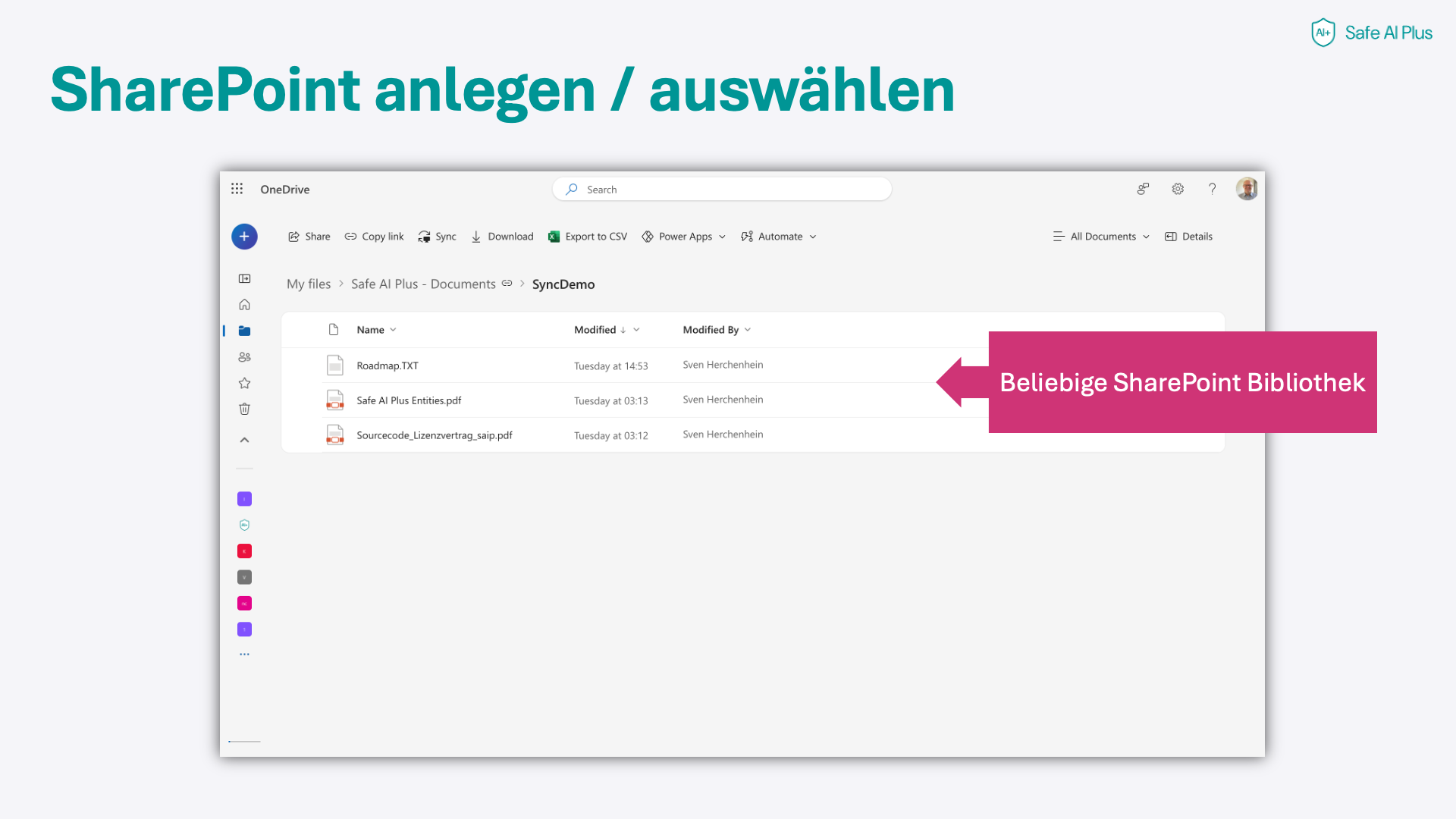
Schritt 2: SharePoint-Verbindung herstellen
Verbinden Sie die Knowledge Base mit einer SharePoint-Dokumentbibliothek. Der Administrator gibt die URL der Bibliothek an und autorisiert den Zugriff.
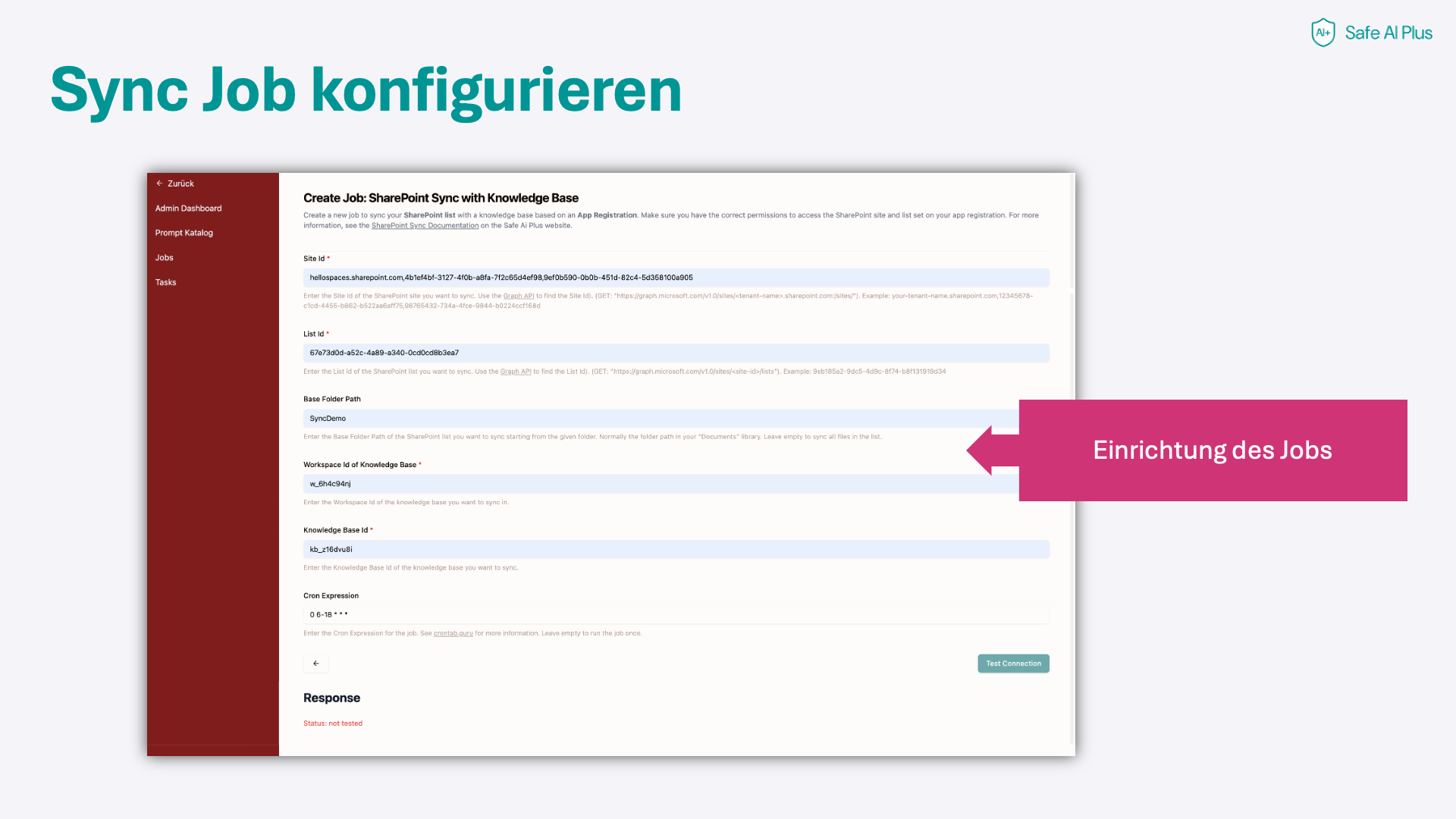
Schritt 3: Synchronisationsintervall konfigurieren
Legen Sie fest, wie oft die Synchronisation durchgeführt werden soll. Sie können zwischen verschiedenen Intervallen wählen – von stündlich bis täglich.
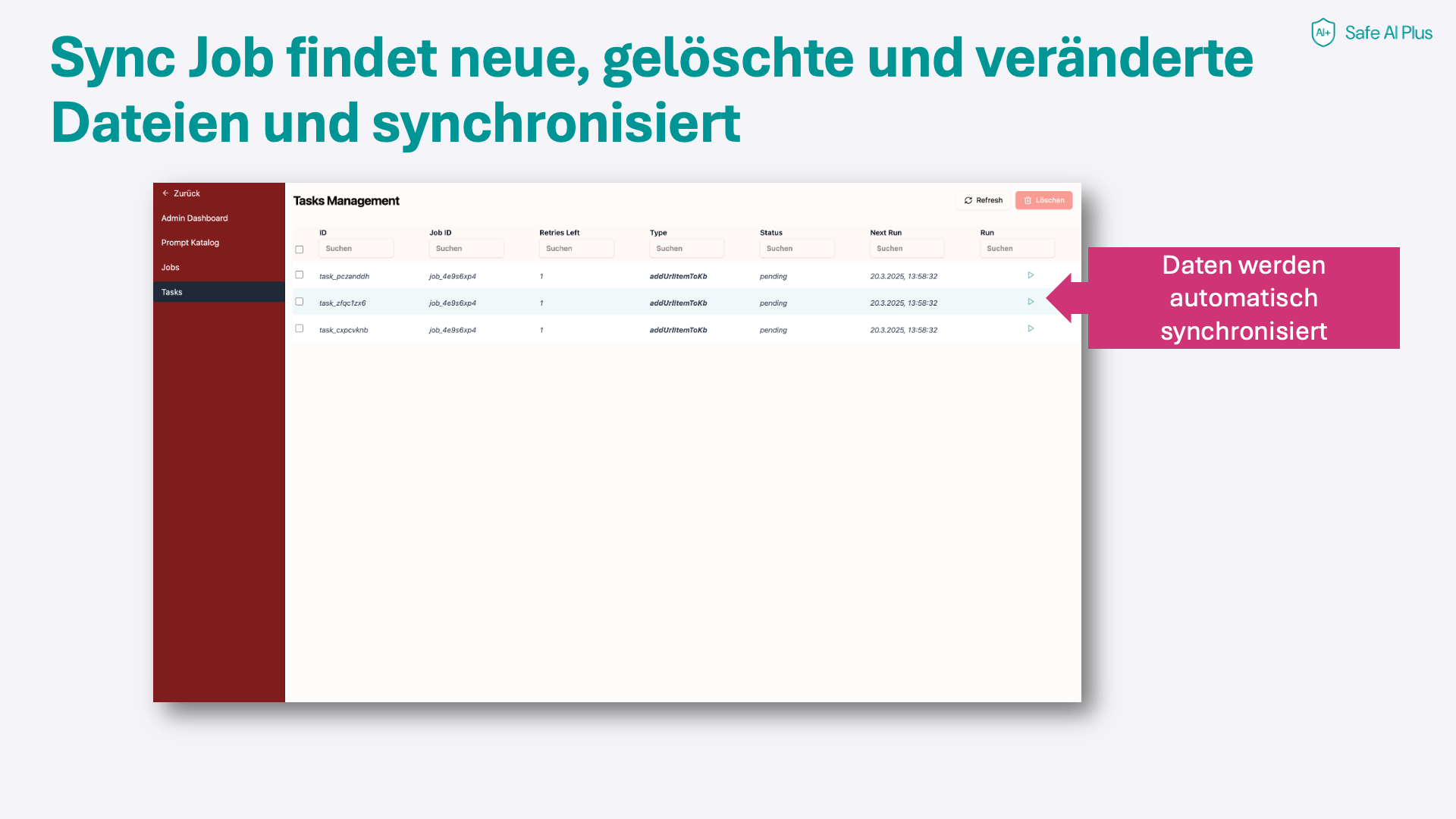
Schritt 4: Synchronisation starten
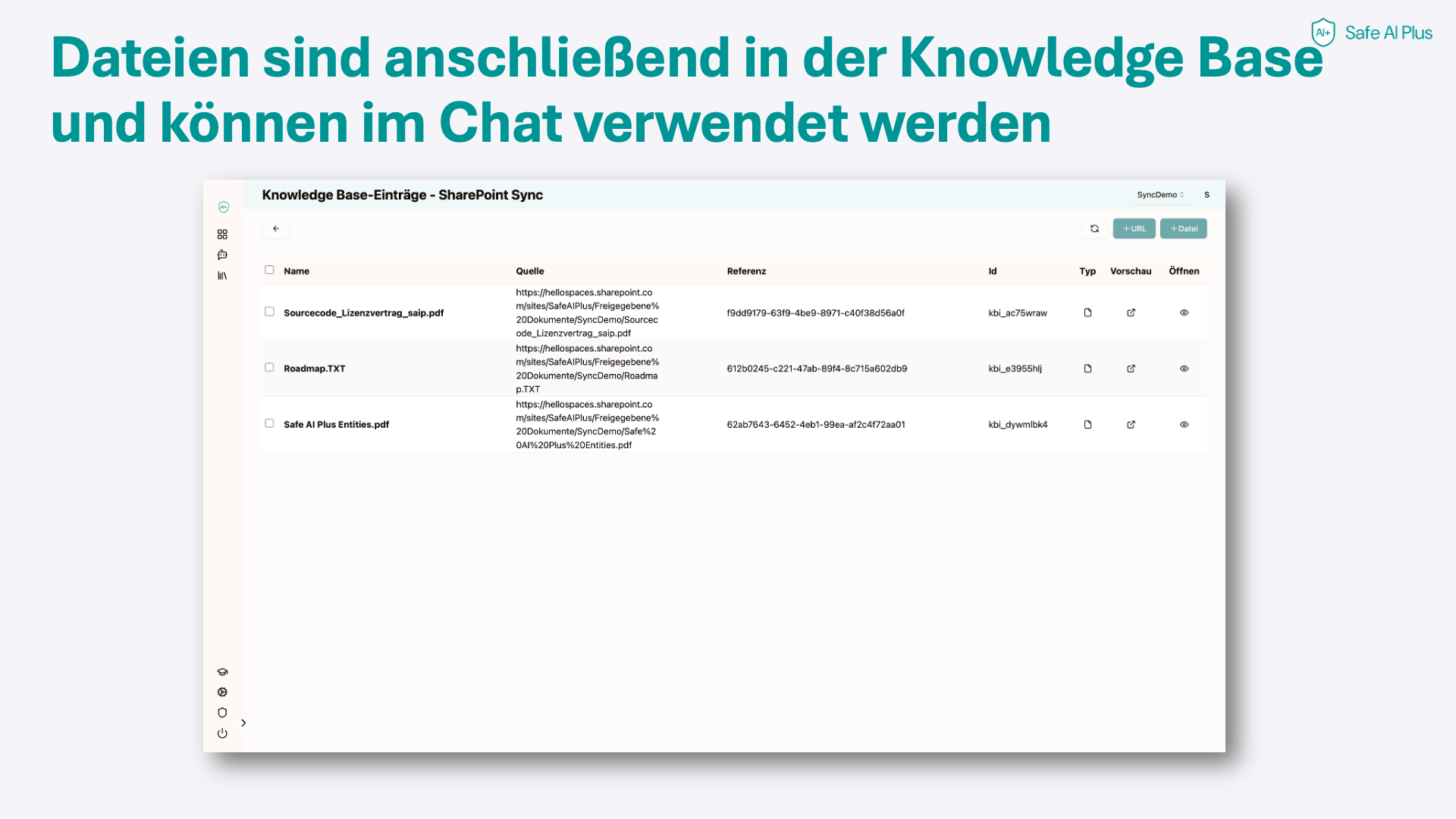
Starten Sie die erste Synchronisation. Alle Dokumente aus der SharePoint-Bibliothek werden in die Knowledge Base importiert. Danach werden nur noch Änderungen synchronisiert.
Unterstützte Formate
Folgende Dateiformate werden bei der Synchronisation unterstützt:
- DOCX
- CSV
- TXT
- Markdown